
如何给Win7任务栏上的输入法图标换个颜色
[探索] 时间:2026-04-26 19:48:16 来源:爱思助手官方下载 作者:知识 点击:131次
如何给Win7任务栏上的上的输入色输入法图标换个颜色
给Win7系统安装主题、更换颜色等操作想必大家已经很熟悉了,法图这也是标换Win7最吸引人的特色功能之一。不过在更换Win7窗口颜色的个颜同时,不知大家有没有注意到,上的输入色窗口和任务栏的法图颜色都变了,唯独任务栏中的标换输入法小图标,就是个颜那个小小的键盘图标总是灰色的。虽然这个图标很小,上的输入色但追求完美的法图Win7用户们还是对此不太满意。那么,标换今天就来教大家如何给Win7输入法图标换个颜色。个颜
用鼠标右键点击Win7任务栏中的上的输入色输入法键盘图标,选择“设置”。法图
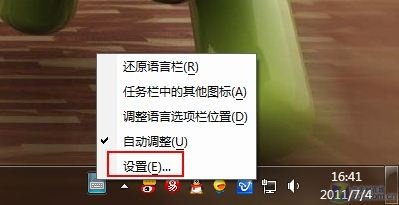
任务栏输入法图标
在Win7“文本服务和输入语言”设置中,选中“美式键盘”,点击右侧的“属性”按钮。
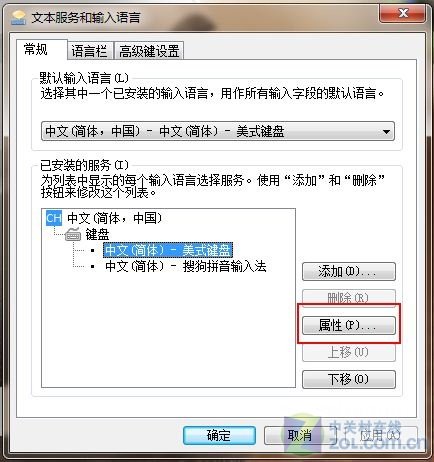
美式键盘属性
点击“键盘布局预览”对话框中的“更改图标”按钮。
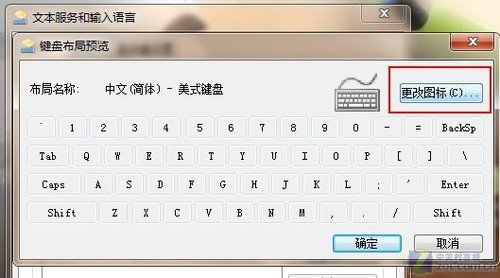
美式键盘布局预览
在弹出的图标选择框中,选一个与当前Win7主题颜色一致的,或其它你喜欢的颜色。选好之后点击“确定”保存设置。
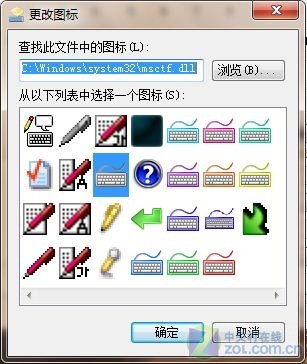
更改图标
一路点击“确定”退出所有对话框,再看看Win7任务栏中的输入法图标,已经不再是灰暗的颜色了!
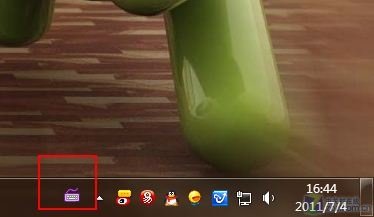
输入法标签颜色变换
小提示:
如果你想将输入法键盘图标更换成其它样式,需要先将要更换的图标保存到本地硬盘中,然后在选择图标对话框中点击“浏览”按钮,选择保存好的图标文件就可以了。
关键词:输入法图标
阅读本文后您有什么感想? 已有 人给出评价!
- 1


- 43

- 11

- 18

- 73

- 2

(责任编辑:焦点)
相关内容
- 次神光之觉醒神器系统UI界面调整公告
- 选股起点:了解企业优势
- 什么样的小肚子需要减
- 浙江省政协主席葛慧君调研联运环境平湖项目
- 重返未来1999第三章解谜答案是什么 第三章解谜答案攻略
- 多代CPU无缝适配!云尖信息8U智算服务器硬核出圈
- 《胡闹厨房2》PC版下载 Steam正版分流下载
- 【安全专题】乾坤大挪移之强力卸载
- 《英雄连2》即将开测 预购用户将获得首测机会
- 泽连斯基:乌已着手研发自主防空系统
- 一层别墅设计注意事项 别墅如何做预算
- 蚂蚁庄园今日答案最新1.1 1月1日庄园每日答题答案
- 皇冠认检(CROWN)授予中航工业集团、东方久乐、乐金麦格LG、明高科技、鸿利智汇集团、三花汽车零部件等企业ESD认证证书
- 46城将实施生活垃圾强制分类垃圾桶厂家遇良机